*** 本サイトはアフィリエイト広告を使用しています ***
キーボードが欲しい!
でも、何を比較して選んだらいいか、わからない……。
そんな人向けに、記事を書きました。
キーボードを選ぶための、たくさんのポイントをピックアップしました。
気になるところを見ながら、こだわりのポイントを探しましょう!
この記事を読み終えた後、ざっくりこんな感じのキーボードが欲しいな~が、わかるようにまとめています。
それでは、さっそく、キーボード探ししていきましょう!

いろいろあるから、迷っちゃうよね~

興味のあるところから見てみよう!
キーボードの選び方!選び方のポイントとおすすめの条件を徹底解説

キーボードを選ぶ時、重視する要素は何でしょうか?
打鍵感、配置、機能、デザイン、価格など、人によってさまざまあると思います。
また、使用用途によっても必要な条件が変わってきますよね。
長文の執筆や事務作業を快適にしたい、ゲームで素早い入力をしたいなど、目的は多岐にわたります。
静かなオフィスやカフェで使いたい、自宅のデスク周りをスッキリさせたいなど、使うシチュエーションによっても選び方が変わってきます。
さらに、持ち運んで使いたいのか、複数台のデバイスで切り替えて使いたいのかによっても求める機能が変わります。
さまざまなポイントを整理しながら自分に合った1台を見つけていきましょう。

キーボードって奥が深そうだなぁ

難しく考えず、まずは感覚に任せてみよう!
価格帯

価格帯を、エントリー、スタンダード、ミドル、ハイエンドで分けるとすると、エントリーは3,000円未満、スタンダードは3,000〜10,000円、ミドルは10,000〜25,000円、ハイエンドは25,000円以上に分けることができます。
エントリーは、とにかく低予算で抑えたい人向けです。
打鍵感や耐久性は高いとは言えませんが、押し心地にこだわりがなく、文字入力さえできれば十分という場合には価格が抑えられて最適です。
スタンダードは、コストパフォーマンスに優れた一番人気の価格帯です。
手頃な価格で、日常使いや一般的な事務作業には十分な性能を備えており、ワイヤレス対応や静音設計のモデルも豊富に揃っています。
ミドルは、打鍵感や機能性にこだわりたい方向けです。
本格的なメカニカルキーボードや高機能なビジネスモデルが選べるようになり、長時間の作業でも指が疲れにくい質の高い打鍵感を実感できます。
ハイエンドは、打鍵感・打鍵音・デザイン・耐久性のすべてを追求したい人向けです。
静電容量無接点方式やカスタマイズ性に優れたモデルなど, 最高峰の打ち心地と機能を体験できます。
どの価格帯が良いのかな~?
毎日使うなら、少しこだわりたくなるね
構造・キースイッチのタイプ
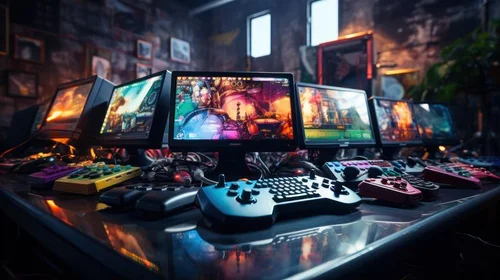
キーボードの押し心地や耐久性を大きく左右するのが構造(キースイッチ)の種類です。
メンブレン型は、最も一般的で安価な構造です。
全体が1枚のシートで覆われており、ポコポコとしたやや柔らかい打鍵感が特徴で、手頃な価格で購入できます。
パンタグラフ型は、ノートパソコンに多く採用されている薄型構造です。
キーを押し込む深さが浅く、軽い力でサクサクと入力できるため、指の移動量を減らして素早く打ちたい人に向いています。
メカニカル型は、キー1つひとつに独立したスイッチを搭載している構造です。
静かで軽い打ち心地の赤軸、カチカチと心地よい音が鳴る青軸、バランスの良い茶軸など、好みの打鍵感や音に合わせて選べます。
静電容量無接点方式は、物理的な接触なしで入力を検知する最高峰の構造です。
スコスコとした極上の打鍵感があり、耐久性が非常に高く指への負担も少ないため、毎日大量の文字を入力するライターやプログラマーにおすすめです。

軸の種類によって音が変わるんだね
自分好みの押し心地を探すのが楽しいよ!
配列・キーレイアウト
キーボードの配列や大きさは、入力作業の効率やデスクスペースに直接影響します。
配列には「日本語配列(JIS)」と「英語配列(US)」があります。
日本語配列は「半角/全角」キーや「変換」キーがあり、国内のパソコンで標準的です。
英語配列はかな印字がなくスッキリとしたデザインで、スペースキーが広く配置されているため見た目や打ちやすさを重視する人に好まれます。
サイズに関しては、数字入力に便利な「フルサイズ(テンキーあり)」と、デスクを広く使える「テンキーレス(TKL)」があります。
さらに、コンパクトで持ち運びに適したモデルもあるため、自分の作業スタイルに合わせて選びましょう。
テンキーが必要かどうかで形が変わるね
デスクの広さや用途に合わせて選ぼう!
接続方式

デバイスとの接続方法は、大きく分けると有線接続と無線(ワイヤレス)接続になります。
有線接続(USB Type-A / Type-C)は、ケーブルで直接パソコンにつなぐ方式です。
入力の遅延がほぼゼロで電池切れや充電の心配もないため、ゲームでの使用や長時間の集中作業に向いています。
無線接続(Bluetooth / 2.4GHzドングル)は、ケーブルがないためデスク周りをスッキリ整理できます。
2.4GHzドングル接続は有線並みに遅延が少なく安定しており、Bluetooth接続はタブレットやスマートフォンなど複数の機器と手軽につなげられるメリットがあります。
遅延時間を気にする人は、有線を選ぶと良いね
最近は無線でも低遅延なモデルが増えているよ!
打鍵音・静音性

キーボードを叩いたときに出る音の大きさや音質も、大切な比較ポイントになります。
静かなオフィスやカフェ、家族がいるリビングや夜間の部屋で作業する場合、カチャカチャとした大きな打鍵音は周囲の迷惑になってしまうことがあります。
静かな環境で使うことが予想される場合は、静音仕様のメカニカルスイッチ(静音赤軸など)や、静電容量無接点方式の静音モデル、または静音パンタグラフキーボードを選ぶのがおすすめです。
周りに人がいる場所では静音性が大切だね
使う場所の環境に合わせて音の大きさを考えよう!
エルゴノミクス(人体工学)・疲れにくさ

長時間キーボード操作をする人にとって、手首や肩への負担を減らす工夫はとても重要です。
キーの列ごとに傾斜がついていて指が届きやすい「ステップスカルプチャー構造」や、手首をのせて負担を和らげる「パームレスト」の有無によって、長時間の作業での疲れにくさが大きく変わります。
さらに、腕や肩の負担を極限まで減らしたい人には、キーボード自体が左右に2つへ分かれている「分離型キーボード」という選択肢もあります。
長時間打っていると手首が痛くなることあるよね
姿勢や疲れにくさに配慮されたモデルも検討してみよう!
マルチデバイス対応・切り替え機能

パソコンだけでなく、タブレットやスマートフォンなど複数の端末でキーボードを共有したい場合には、切り替え機能がとても便利です。
Bluetooth接続で複数台の機器をあらかじめ登録しておき、ボタンやショートカットキーで簡単に操作対象を切り替えられるモデルがあります。
また、WindowsとMacの両方に対応し、OSに合わせてキー配置を自動で最適化してくれる機能を持ったモデルを選ぶと、デバイスを跨いだ作業もスムーズに行えます。
スマホやタブレットでも同じキーボードが使えるのは便利!
複数台で仕事をする人にぴったりの機能だね
まとめ

キーボード選びには、たくさんのポイントがありました。
価格、構造・キースイッチ、配列・サイズ、接続方式、打鍵音・静音性、エルゴノミクス、マルチデバイス対応機能。
どのポイントを重視して、どのポイントはそこまでこだわらなくても良いかは人それぞれです。
自分にとってベストな一品を見つけるのは楽しいですよね!
まずは、「予算」と「主な用途(仕事・ゲーム・持ち運びなど)」を決めてから絞り込んでいくと、自分にぴったりのキーボードに早く辿り着けると思います。
ビジネスや長時間の執筆作業なら打鍵感や疲れにくさを重視し、手軽に使いたいならコスパやデザインで選んでみましょう。
用途によって選択は変わるよね
こだわりのポイントを決めて、快適なキーボードライフを始めよう!
以上、最後までご覧いただき、ありがとうございました (^^)

コメント